










Filtr niebieskiego światła włączysz w Ustawieniach Ekranu oto jak to zrobić
- Oficjalna nazwa funkcji w Windows 10 to "Wyświetlanie nocne".
- Znajdziesz ją wchodząc w: Start > Ustawienia > System > Ekran.
- Funkcja redukuje niebieskie światło, co pomaga chronić wzrok i ułatwia zasypianie.
- Możesz regulować siłę filtra oraz ustawić harmonogram jego automatycznego włączania.
- Najczęstszym powodem problemów z funkcją są nieaktualne sterowniki karty graficznej.
Dlaczego warto włączyć filtr niebieskiego światła w Windows 10?
Niebieskie światło emitowane przez ekrany naszych urządzeń, zwłaszcza w godzinach wieczornych, może poważnie zakłócać naturalny rytm dobowy organizmu. Dzieje się tak, ponieważ hamuje ono produkcję melatoniny hormonu odpowiedzialnego za regulację snu. W efekcie trudniej nam zasnąć, a jakość nocnego wypoczynku może być znacznie gorsza. Dodatkowo, długotrwałe narażenie na niebieskie światło przyczynia się do zmęczenia i napięcia oczu. Wbudowana w Windows 10 funkcja „Wyświetlanie nocne” (często nazywana po prostu filtrem niebieskiego światła) to proste i skuteczne rozwiązanie tego problemu. Zmienia ona temperaturę barwową ekranu na cieplejszą, redukując ilość emitowanego niebieskiego światła, co z kolei zmniejsza zmęczenie oczu i wspiera naturalny proces zasypiania. Z mojego doświadczenia wynika, że to mała zmiana, która przynosi naprawdę duże korzyści.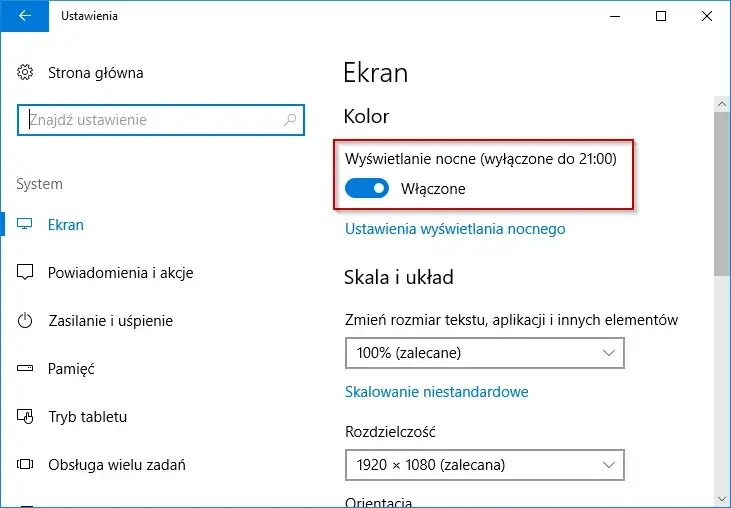
Jak włączyć filtr niebieskiego światła w Windows 10? Dwie proste metody
Metoda 1: Szybki dostęp przez Centrum Akcji
Jeśli potrzebujesz szybko włączyć lub wyłączyć filtr niebieskiego światła, najprostszym sposobem jest skorzystanie z Centrum Akcji. To idealne rozwiązanie, gdy chcesz na chwilę zmienić ustawienia bez zagłębiania się w menu systemowe.
- Kliknij ikonę Centrum Akcji (dymek czatu) znajdującą się w prawym dolnym rogu paska zadań. Możesz też użyć skrótu klawiszowego
Windows + A. - W otwartym panelu znajdź kafelek z napisem „Wyświetlanie nocne”.
- Kliknij go, aby włączyć lub wyłączyć funkcję. Jeśli kafelek jest podświetlony, filtr jest aktywny.
Metoda 2: Pełna konfiguracja w Ustawieniach Systemu
Dla pełnej kontroli nad filtrem niebieskiego światła i jego harmonogramem, najlepiej jest przejść do dedykowanych ustawień w panelu systemowym. To tutaj możesz dostosować intensywność i zaplanować automatyczne działanie funkcji.
- Kliknij przycisk Start (ikonę Windows w lewym dolnym rogu ekranu).
- Wybierz ikonę Ustawienia (koło zębate).
- W oknie Ustawień kliknij „System”.
- Z menu po lewej stronie wybierz „Ekran”.
- W sekcji „Kolor” znajdziesz opcję „Wyświetlanie nocne”. Możesz ją włączyć lub wyłączyć za pomocą przełącznika.
- Aby uzyskać dostęp do szczegółowych ustawień, kliknij link „Ustawienia wyświetlania nocnego” znajdujący się tuż pod przełącznikiem.
Co oznacza suwak "Siła"?
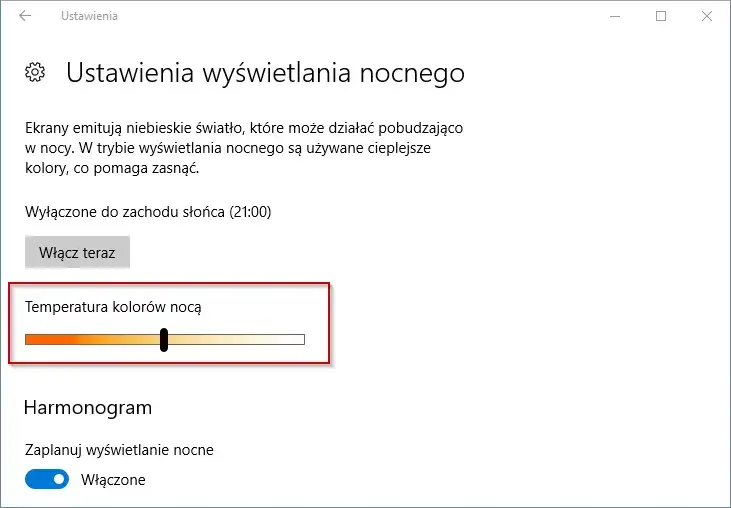
W panelu „Ustawienia wyświetlania nocnego” znajdziesz suwak oznaczony jako „Siła”. To kluczowa opcja, która pozwala Ci dostosować intensywność filtra. Przesuwanie suwaka w prawo sprawia, że ekran staje się coraz cieplejszy, bardziej pomarańczowy, co oznacza silniejszą redukcję niebieskiego światła. Ja zazwyczaj ustawiam go na około 50-60%, ale warto poeksperymentować i znaleźć poziom, który jest dla Ciebie komfortowy i skuteczny.
Dopasuj działanie filtra do swojego rytmu dnia, czyli ustawiamy harmonogram
Jedną z największych zalet funkcji „Wyświetlanie nocne” jest możliwość automatyzacji jej działania. Dzięki temu nie musisz pamiętać o ręcznym włączaniu i wyłączaniu filtra. Windows 10 oferuje dwie opcje harmonogramu, które pozwalają dopasować działanie filtra do Twojego rytmu dnia:
- Od zachodu do wschodu słońca: Ta opcja jest niezwykle wygodna, ponieważ system automatycznie włączy filtr o zachodzie słońca w Twojej lokalizacji i wyłączy go o wschodzie. Aby działała poprawnie, musisz mieć włączone usługi lokalizacji dla systemu Windows. To bardzo przydatne, ponieważ eliminuje potrzebę ręcznego dostosowywania godzin w zależności od pory roku.
- Ustaw godziny: Jeśli wolisz mieć pełną kontrolę nad czasem działania filtra, możesz ustawić własne, stałe godziny włączania i wyłączania. Wystarczy zaznaczyć tę opcję, a następnie wprowadzić preferowane godziny. Na przykład, możesz ustawić włączanie o 20:00 i wyłączanie o 7:00. Pamiętaj, że nawet przy ustawionym harmonogramie, zawsze możesz ręcznie włączyć lub wyłączyć „Wyświetlanie nocne” za pomocą Centrum Akcji, jeśli zajdzie taka potrzeba.
Co zrobić, gdy opcja wyświetlania nocnego jest nieaktywna?
Czasami zdarza się, że opcje „Wyświetlania nocnego” są wyszarzone i nie można ich aktywować. To frustrujące, ale zazwyczaj problem jest łatwy do rozwiązania. Z mojego doświadczenia wynika, że najczęstszą przyczyną są przestarzałe lub uszkodzone sterowniki karty graficznej.
- Zaktualizuj sterowniki karty graficznej: To najczęstsza przyczyna. Przejdź na stronę producenta Twojej karty graficznej (NVIDIA, AMD, Intel) i pobierz najnowsze sterowniki dedykowane dla Twojego modelu i wersji systemu Windows 10. Zainstaluj je, a następnie uruchom komputer ponownie. Często aktualizacje z Windows Update nie są wystarczające i warto poszukać sterowników bezpośrednio u producenta.
- Sprawdź konflikty z oprogramowaniem: Jeśli używasz zewnętrznych programów do zarządzania kolorem ekranu lub filtrowania światła (np. starszych wersji f.lux), mogą one wchodzić w konflikt z wbudowaną funkcją Windows. Spróbuj tymczasowo wyłączyć lub odinstalować takie aplikacje i sprawdź, czy „Wyświetlanie nocne” stanie się aktywne.
- Włącz usługi lokalizacji (dla harmonogramu „Od zachodu do wschodu słońca”): Jeśli problem dotyczy tylko automatycznego harmonogramu, upewnij się, że usługi lokalizacji są włączone. Przejdź do `Ustawienia > Prywatność > Lokalizacja` i sprawdź, czy dostęp do lokalizacji jest włączony dla urządzenia i dla aplikacji.
- Uruchom ponownie komputer: Czasami prosty restart systemu może rozwiązać drobne błędy i przywrócić funkcjonalność.
Czy istnieją alternatywy dla wbudowanego filtra w Windows 10?
Dla większości użytkowników wbudowana funkcja „Wyświetlanie nocne” w Windows 10 jest w zupełności wystarczająca i spełnia swoje zadanie. Jest prosta w obsłudze i skutecznie redukuje niebieskie światło. Jednak, jeśli szukasz bardziej zaawansowanych opcji, istnieją zewnętrzne aplikacje, które oferują szersze możliwości konfiguracji. Najpopularniejszym przykładem jest program f.lux, który dynamicznie dostosowuje barwę ekranu nie tylko do pory dnia, ale także do rodzaju oświetlenia w otoczeniu. Warto też pamiętać, że filtr to tylko jedno z narzędzi. Inne metody ochrony wzroku, takie jak specjalne okulary z filtrem światła niebieskiego, również mogą być pomocne, zwłaszcza dla osób spędzających ekstremalnie dużo czasu przed ekranem.
Przeczytaj również: Ile kosztują szkła fotochromowe? Od 300 do 1800 zł co wpływa na cenę?
Filtr to nie wszystko, czyli inne dobre nawyki dla zdrowych oczu
Choć filtr niebieskiego światła jest świetnym narzędziem, pamiętaj, że to tylko jeden element dbania o zdrowie oczu. Jako ekspert, zawsze polecam wdrożenie kilku prostych nawyków, które znacząco poprawią komfort pracy przy komputerze:
- Stosuj zasadę 20-20-20: To prosta, ale niezwykle skuteczna reguła. Co 20 minut zrób 20-sekundową przerwę i spójrz na obiekt oddalony o co najmniej 20 stóp (około 6 metrów). To pomaga rozluźnić mięśnie oczu i zapobiega ich zmęczeniu.
- Zadbaj o odpowiednie oświetlenie: Upewnij się, że pomieszczenie, w którym pracujesz, jest dobrze oświetlone, ale unikaj bezpośredniego światła padającego na ekran lub odbijającego się od niego. Zbyt duży kontrast między jasnością ekranu a otoczeniem może prowadzić do szybszego zmęczenia wzroku.